сканировать IP-адреса в локальной сети и 5 лучших инструментов [2025]
19-06-2025, 21:59. Разместил: GIG
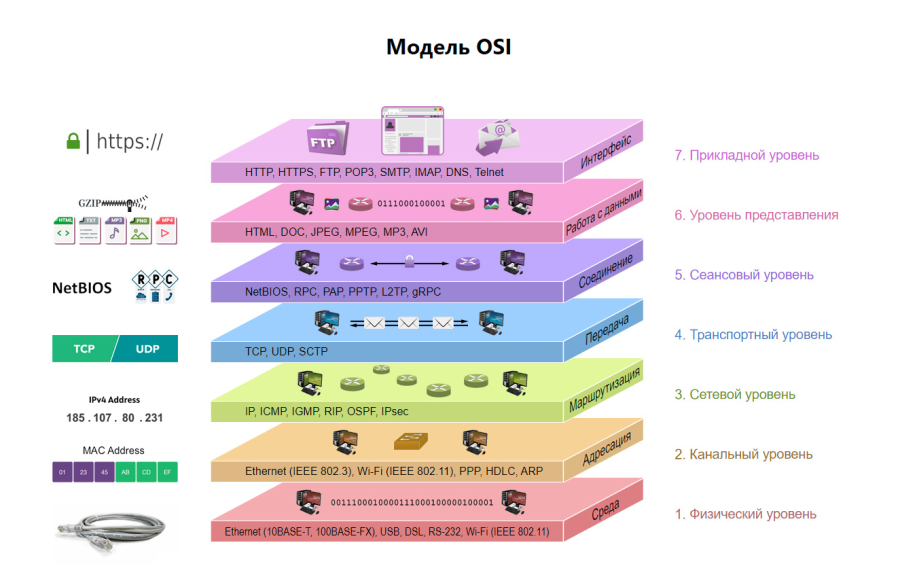
7 уровней модели OSI
- Физический уровень (L1): отвечает за физическую передачу данных через среду (кабели, радиоволны и т. д.).
- Канальный уровень (L2): управляет доступом к среде передачи данных и контролем ошибок.
- Сетевой уровень (L3): определяет маршрутизацию данных между узлами.
- Транспортный уровень (L4): обеспечивает надежную передачу данных между отправителем и получателем.
- Сеансовый уровень (L5): управляет сеансами связи (устанавливает, поддерживает и завершает соединение).
- Уровень представления (L6): отвечает за преобразование данных в формат, пригодный для передачи и обратно.
- Прикладной уровень (L7): предоставляет интерфейс для взаимодействия приложений с сетью.
Источник: https://2hpc.ru
Как сканировать IP-адреса в локальной сети и 5 лучших инструментов [2025]
Командная строка предлагает быстрое решение
обновлено

Ключевые примечания
- Сканирование IP-адресов в локальной сети необходимо администраторам и пользователям Windows, которые управляют сетью взаимосвязанных устройств.
- Большинство пользователей предпочитают использовать для этой цели команду сканирования IP-адресов в командной строке.
- Однако использование сторонних инструментов является гораздо более предпочтительным вариантом благодаря расширенным возможностям, которые они предлагают.
- Если вы хотите просканировать диапазон IP-адресов в Windows и получить ценную информацию о своей сети, ознакомьтесь с приведенными ниже рекомендациями.
Поиск IP-адресов в локальной сети чрезвычайно важен, особенно если вы являетесь администратором и хотите проанализировать все устройства, подключенные к сети.
Администраторы обычно предпочитают иметь доступ к общим папкам и возможность удалённо управлять автоматическим выключением ПК.
Существует несколько способов сканирования локальной сети на наличие IP-адресов, и в этом разделе мы расскажем вам о некоторых из них.
Как я могу просканировать IP-адреса в локальной сети?
1. Выполните сканирование IP-адреса с помощью командной строки
- Введите Cmd в строке поиска в меню «Пуск».
- Введите ipconfig.
- Проверьте IP-адрес этого компьютера, введя следующую команду ping 192.168.x.xxx
- На следующем этапе введите arp -a.
Это самый простой способ сканирования локальной сети с помощью cmd IP scan. Хотя этот метод немного грубоватый, он не требует дополнительного программного обеспечения.
2. Просканируйте IP-адрес с помощью стороннего программного обеспечения
Сетевой Монитор PRTG
Вы можете контролировать пропускную способность всех своих рабочих станций, маршрутизаторов и серверов. Вы можете использовать этот инструмент в качестве портативного сетевого сканера и проверять свою сеть прямо сейчас, всего за несколько минут, с любого устройства.
Этот инструмент способен сканировать сегменты сети, отправляя запросы на проверку связи по определённым IP-диапазонам. Таким образом, PRTG автоматически распознаёт широкий спектр устройств и систем и создаёт датчики на основе заранее заданных шаблонов устройств.
PRTG Network Monitor также позволяет создавать карты и веб-страницы с актуальными данными мониторинга.
Это программное обеспечение идеально подходит для управления сетью и является одним из лучших способов сканирования IP-диапазона в Windows, так что обязательно попробуйте его.
Другие замечательные функции:
- Мониторинг полосы пропускания
- Мониторинг базы данных
- Возможность мониторинга всей локальной сети
- Поддержка SNMP
Сетевой Монитор PRTG
PRTG Network Monitor — это продвинутая программа для мониторинга сети, которая легко сканирует IP-адреса в вашей локальной сети.Разгневанный IP-сканер
Если вы хотите просмотреть IP-адреса, используемые в конкретной подсети, вам пригодятся такие инструменты, как Angry IP Scanner.
Angry IP Scanner поможет вам просканировать диапазон IP-адресов, а также предоставит подробную информацию о соединениях.
Пользователи могут настраивать свои запросы и импортировать их в формате CSV, TXT, XML и даже в виде списка IP-адресов и портов.
Angry IP Scanner — это бесплатная программа, которую можно расширить с помощью множества средств получения данных, а также интерфейса командной строки. Эта программа лучше всего подходит для сетевых администраторов как на малых, так и на крупных предприятиях.
Использовать этот инструмент очень просто, и он идеально подходит для сканирования сети на наличие IP-адресов в Windows 10.
IP-Трекер SolarWinds
SolarWinds — ещё одна утилита для отслеживания IP-адресов, которую можно использовать для сканирования IP-диапазона в Windows 10.
SolarWinds позволяет отслеживать неограниченное количество IP-адресов без необходимости сложной настройки.
После добавления новой подсети с указанием имени и адресов приложение сгенерирует список всех IP-адресов в локальной сети.
В SolarWinds также есть функция, которая позволяет фильтровать IP-адреса по пользователям или зарезервированным адресам. Программа также позволяет пользователям видеть, когда в последний раз использовался IP-адрес.
⇒ Получите SolarWinds IP Tracker
Расширенный IP-сканер
Самое лучшее в Advanced IP Scanner — это его простота и понятность. Advanced IP Scanner может найти все устройства, подключенные как к беспроводной, так и к проводной локальной сети.
Это особенно полезно, если вы хотите получить список устройств, подключенных к вашей сети Wi-Fi.
Advanced IP Scanner также предлагает функцию удалённого выключения ПК, которая позволит администраторам выключать ПК в сети. Кроме того, он поддерживает стандарт Wake-on-LAN, который позволяет удалённо запускать систему, отправляя пакеты пробуждения.
На вкладке «Результаты» указаны статус, название, IP-адрес, производитель и MAC-адрес всех систем, подключенных к сети.
Кроме того, можно было бы также заполнить важные поля статистики, включая DNS и время отклика.
⇒ Получите расширенный IP-сканер
NetCrunch
Каждое устройство, подключённое к сети, имеет свой IP-адрес, и хороший инструмент для мониторинга сети знает, как блокировать или разрешать доступ к сети по определённым IP-адресам.
NetCrunch — один из таких инструментов, предоставляющий вам целый набор средств для мониторинга сервера, включая возможность определять, кто может получить к нему доступ, и просматривать всё, что поступает и выходит.
Это включает в себя возможность сканирования устройств на предмет их IP-адресов и управления ими в том смысле, что вы решаете, какие IP-адреса могут подключаться к сети, каков уровень доступа и привилегии IP-адресов, подключённых к сети.
Исходя из этого, вы можете предоставлять или ограничивать доступ к данным, регулировать использование пропускной способности и многое другое.
Вы можете сканировать свою сеть на наличие новых узлов, просто указав IP-сеть (начальный IP-адрес/маска сети), и NetCrunch выполнит поиск IP-адресов, точно определяя каждое устройство и запущенные на нём службы.
В зависимости от ваших требований к мониторингу вы можете указать стратегию фильтрации, которая будет определять или добавлять только интересующие вас устройства.
Вы также можете выполнить поиск через Active Directory или добавить список узлов в NetCrunch из CSV-файла.
Как вы можете заметить, эти инструменты различаются по своим функциям, и выбор наиболее подходящего для вас варианта во многом зависит от уровня, на котором вы хотите управлять своей локальной сетью.
Зачем мне нужно сканировать IP-адреса?
IP-адреса являются частью третьего уровня в сети OSI и необходимы для межсетевого взаимодействия между виртуальными локальными сетями. По сути, каждому устройству третьего уровня потребуется IP-адрес.
IP-адрес также необходим при настройке DHCP-прослушивания и некоторых других расширенных функций.
Вернуться назад