Настройка маршрутизации между подсетями.
30-03-2023, 20:14. Разместил: GIG
Перед основным чтивом несколько полезных ссылок:
1. Вы хотите включить IP-маршрутизацию на своем компьютере с Windows? IP-маршрутизация, также известная как переадресация, — это процесс определения кратчайшего пути для отправки данных с одного компьютера на другой через различные сети. В Windows эта функция по умолчанию отключена. Из этой статьи вы узнаете, как включить IP-маршрутизацию во всех версиях Windows, включая более ранние. (требуется авто-перевод с англ) Автор: Трэвис Бойллз Автор технологии wikiHow.
2. Команда, позволяющая прописать маршрут, выглядит таким образом (коротко о главном):
route add destination_network MASK subnet_mask gateway_ip metric.
3. Настройка статической маршрутизации на Windows (Рутуб есть реклама) Оч.полезное видео. .Учитель видимо
Настройка маршрутизации между подсетями.
Published by:
Содержание [Скрыть]
- 1 Маршрутизация между нашими подсетями в Windows
- 2 Доступность узлов в сети
- 3 Прописываем маршруты Route
- 4 Маршрутизация и удалённый доступ в Windows Server 2003
Маршрутизация между нашими подсетями в Windows
С чем обязательно придётся столкнуться при сопряжении разных подсетей – это маршрутизация. Ох, сколько раз я задумчиво чесал затылок не понимая, почему узел назначения оставался недоступным. Ну чтож, попробуем это чётко спланировать, чтобы не ошибиться.
Я немного перерисовал исходную схему,
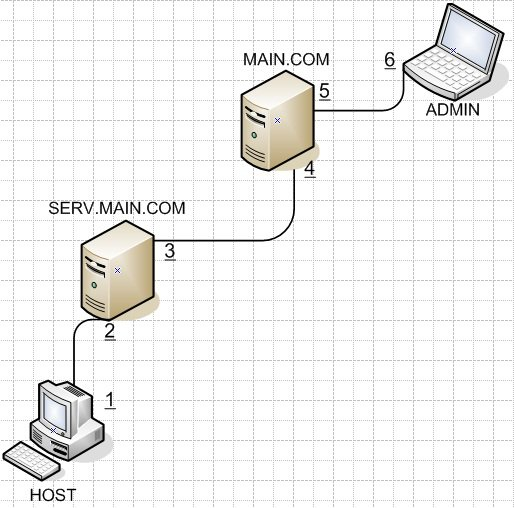
чтобы было понятно, как будет проходить маршрутизация и какой интерфейс с каким адресом. Вот план нашей задачи (немного преобразованый):
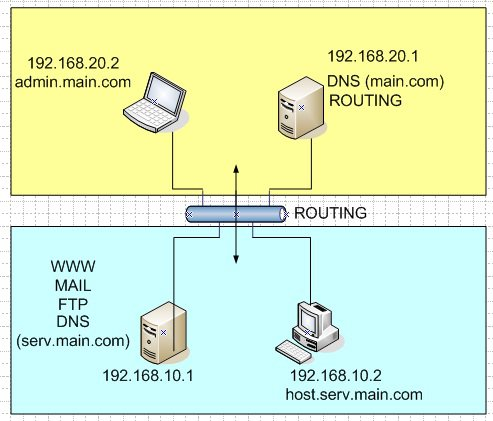
Подпишу сетевые интерфейсы:
- 192.168.10.2/24
- 192.168.10.1/24
- 10.0.0.10/24
- 10.0.0.20/24
- 192.168.20.1/24
- 192.168.20.2/24
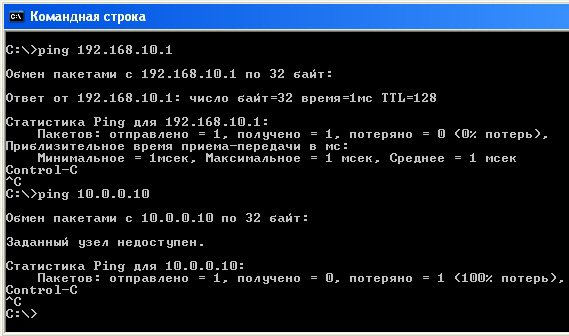
Всё просто. Шлюзы внутри с адресом .1, снаружи – по номеру подсети .10 – 10-ая подсеть, .20 – 20-ая подсеть. А хосты с адресом .2. Думаю, с этим вопросов не возникло. Чтож, проверим маршрутизацию сейчас. Для этого с каждого узла пропингуем все остальные хосты.
Доступность узлов в сети
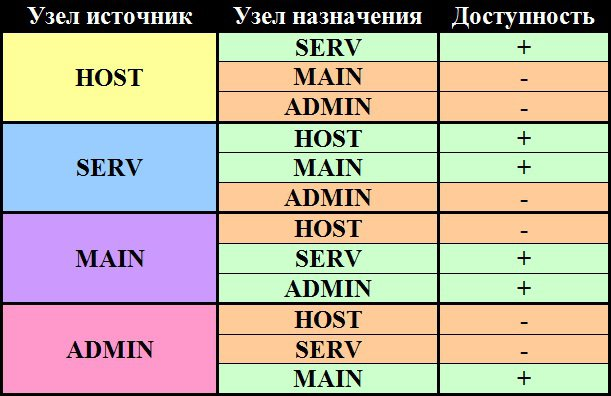
Как мы видим, доступность есть только у узлов, непосредственно связанных виртуальным сетевым кабелем. Будем это исправлять!
Маршруты будем добавлять с помощью команды ROUTE командной строки. Что нам нужно добавить? Смотрим в табличку и добавляем те назначения, которые мы НЕ видим. И прописываем тот узел, который является следующим шагом для пакета на этом пути. Вот подробности:
- Для HOST:
- назначение – 10.0.0.0/24 направляем на 192.168.10.1
- назначение – 192.168.20.0/24 направляем на 192.168.10.1
- Для SERV:
- назначение – 192.168.20.0/24 направляем на 10.0.0.20
- Для MAIN:
- назначение – 192.168.10.0/24 направляем на 10.0.0.10
- Для ADMIN:
- назначение – 192.168.10.0/24 направляем на 192.168.20.1
- назначение – 10.0.0.0/24 направляем на 192.168.20.1
Прописываем маршруты Route
Как добавляются маршруты для рабочих станций? Утилита route
Синтаксис примерно такой:
route add <network> MASK <mask> <gateway>
- <network> – адрес сети назначения
- <mask> – маска сети назначения
- <gateway> – узел, на который нужно передать пакет для дальнейшего разбирательства. (следующий пункт)
Покажем на примере. Узел host. Передавать пакеты на узел serv.main.com. Пробуем послать ping, пакеты не доходят. (см. скриншот выше). Почему? Да потому что наш компьютер не знает, куда передавать пакеты в неизвестную подсеть (узел 10.0.0.10). Это не наша подсеть, поэтому теряемся в догадках.
Задача маршрутизации – обеспечить передачу пакетов в другие сети. Если бы у нас был установлен основной шлюз (default gateway), то все пакеты с неизвестным адресом сети назначения передавались бы именно на него “Пусть сами разбираются”, но такой параметр у нас не указан.
Итак, настраиваем узел host.
route add 10.0.0.0 mask 255.0.0.0 192.168.10.1
Все пакеты, адрес назначения которых стоит “подсеть 10.0.0.0/8” будут отправляться на 192.168.10.1. Что происходит при этом на 192.168.10.1? 192.168.10.1 – это узел serv.main.com, который имеет второй сетевой интерфейс 10.0.0.10. Пакеты на этот интерфейс, посланные с host – дойдут без проблем, так как маршрут до узла мы прописали.
Вот такая занимательная маршрутизация. Итак, маршрут до 10.0.0.10 у нас есть. Сделаем аналогичным образом маршруты до подсети 192.168.20.0/24. Всё-всё-всё посылаем на 192.168.10.1 (так как – это наш единственный “выход” с узла host).
Пришла пора настраивать узел serv.main.com, который стал полновесным маршрутизатором.
Идём в управление сервером и смотрим, чтобы была установлена роль “Маршрутизация и удалённый доступ” (Routing and remote access). Если всё ОК, входим в “Администрирование” в эту оснастку.
Маршрутизация и удалённый доступ в Windows Server 2003
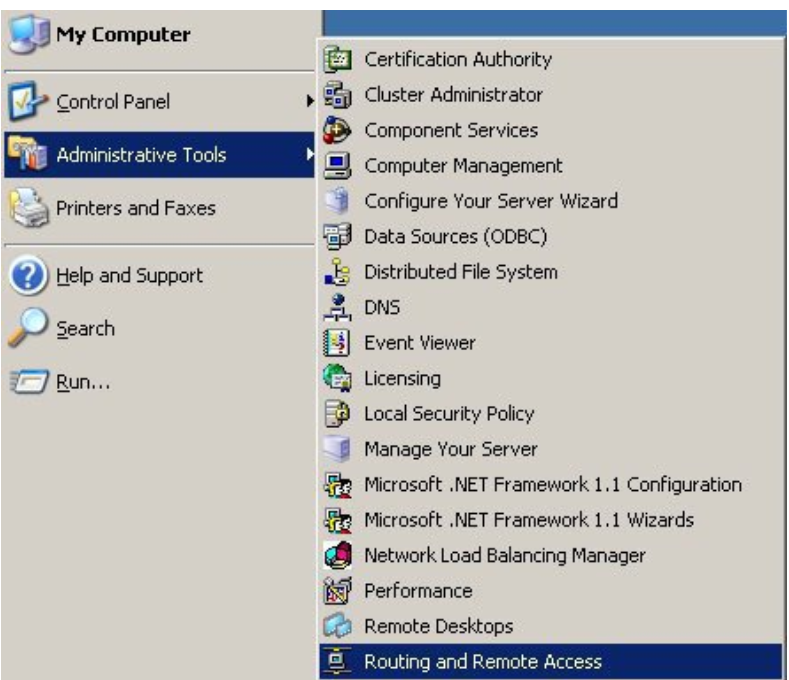
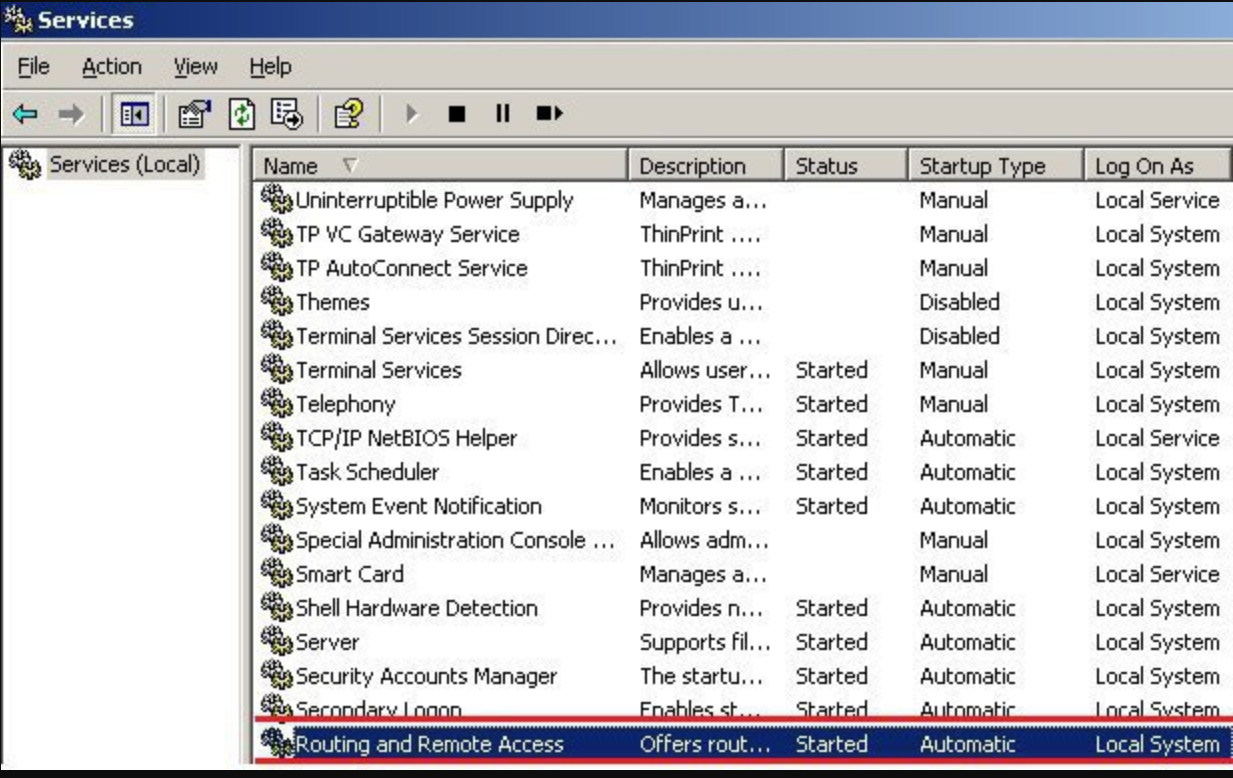
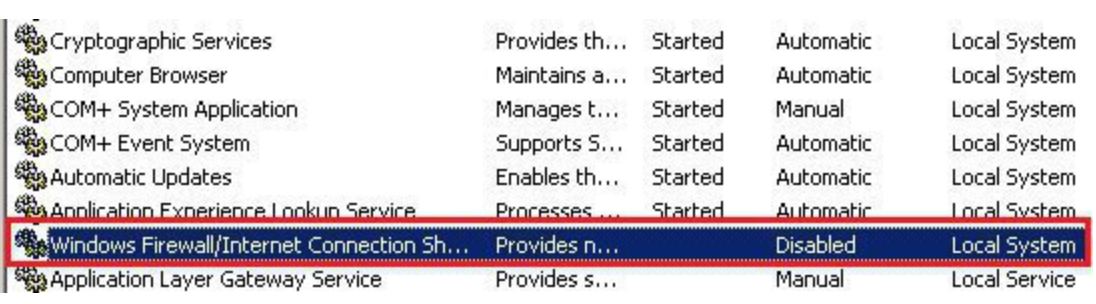
Или устанавливаем её. Для этого отключаем службу Windows Firewall
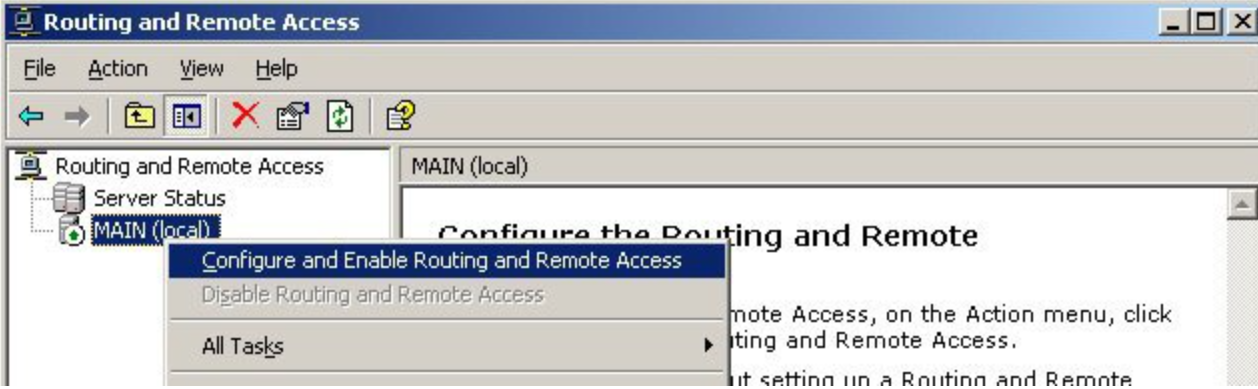
После добавления роли “Маршрутизация и удалённый доступ” мы видим следующую оснастку. Открываем конфигурирование.
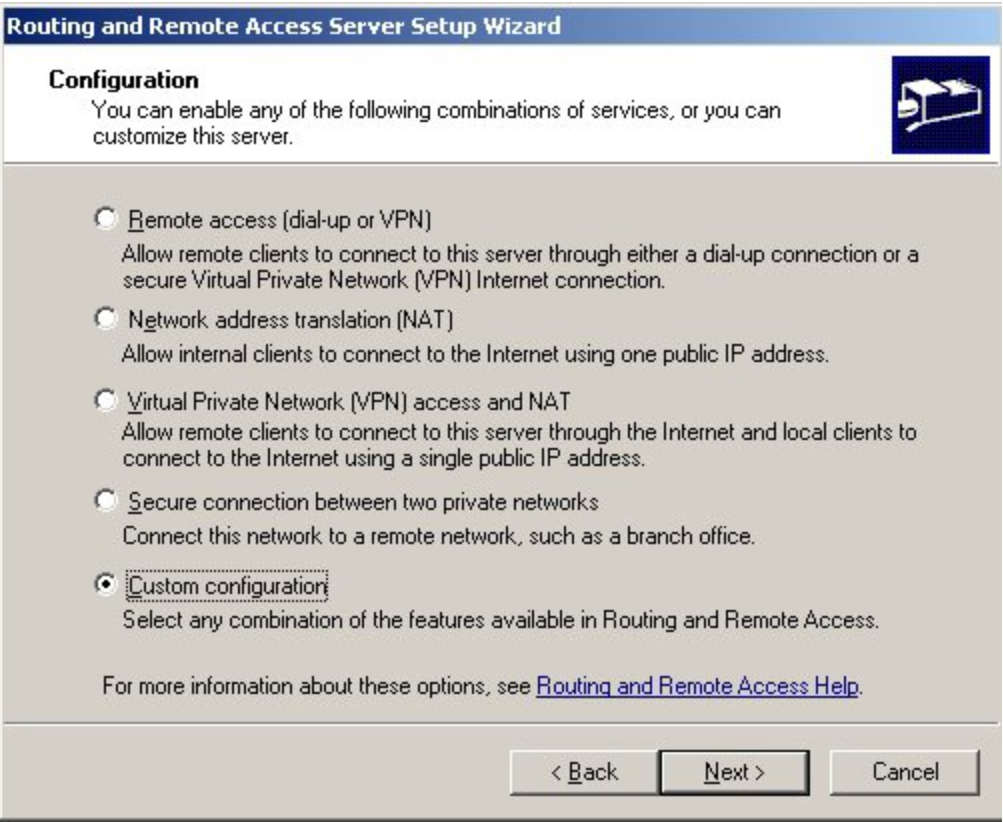
Начинаем конфигурирование. Настраивать будем всё вручную, чтобы лучше разобраться в маршрутизации.
А в этом окне мастера настройки маршрутизации и удалённого доступа выбираем “маршрутизацию между сетями”. Как раз то, что нужно.
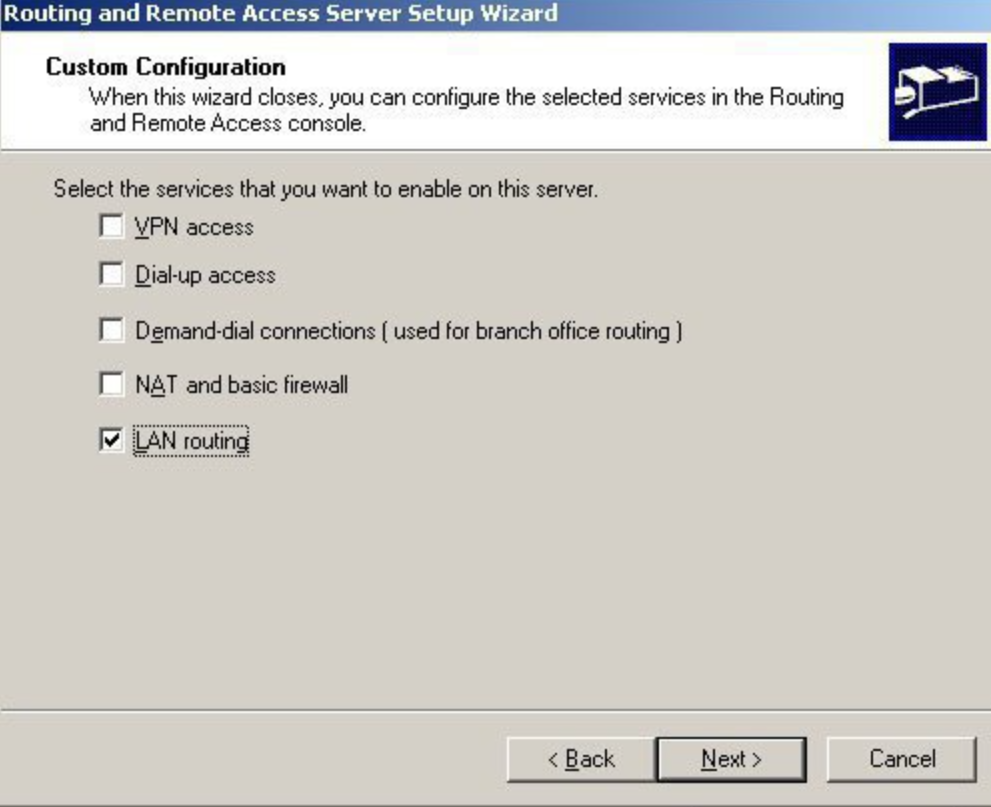
И у нас появилось вот такое дерево в консоли MMC. Интересует нас “статические маршруты”.
И добавим вот такой маршрут. В общем-то это похоже на графическую оболочку утилиты route, поэтому объясню лишь то, что мы сделали. Для сети 192.168.10.0/24 мы указали адрес следующего прыжка 192.168.10.1 для пакетов, пришедших с интерфейса 10.0.0.10 (т.е. те пакеты, которые идут извне к нам, например от узла MAIN.COM или ADMIN.MAIN.COM
Подобную ситуцию сделаем и на MAIN.COM
В общем виде – то же самое. Указываем “ОТКУДА”, “КУДА” и “КУДА ПОСЫЛАТЬ”. На метрику внимания не обращаем, это для приоретизации одних маршрутов перед другими, когда из одной точки можно добраться в другую разными путями.
Маршруты настроили. Простая проверка PING доказывает. Все узлы доступны друг для друга!
Вам Так Же Понравится:
Настройка шифрованного IPSec соединения между узламиПоиск и устранение проблем маршрутизации с помощью ping и debug в сетях CiscoЗадача 1. DNS, WWW, Routing, FTP, MAILКвесты админа: #1 (Решение задачи маршрутизации)Настройка Multi-SSID на точке доступа DWL-3260APCisco ACL расширенная настройка
Источник: litl-admin.ru
Вернуться назад