Windows полезные команды
29-04-2025, 10:42. Разместил: GIG
запустить нужную программу от имени другого пользователя у которого есть права админа:
Создаем ярлык с командой /user:admin /savecred C:\Windows\notepad.exe
Win10 domen: C:\Windows\System32\runas /user:admin /savecred C:\Windows\notepad.exe
Где:
admin - имя пользователя с правами админа от которого будет запускаться программа
savecred - сохранение пароля чтобы при повторном запуске не вводить его. При первом запуске один раз вводите пароль. Пароль сохраняется в диспетчере учетных записей Windows и скрыт. Далее программа будет запускаться без ввода пароля, но с правами админа.
Создайте на рабочем столе новый ярлык для запуска программы. Укажите имя компьютера, имя локального администратора и полный путь к исполняемому файлу программы.
Например:
runas /user:wks-1122h2\root /savecred "C:\CorpApp\myapp.exe"
GIG: моя версия под Win10 для юзера в домене Win2008
runas /user:ivanov_ii@kafe-dog.local\root /savecred C:\Programms\winrar.exe"
Запустите ярлык под пользователем. При первом запуске откроется командная строка, в которой нужно будет указать пароль администратора.
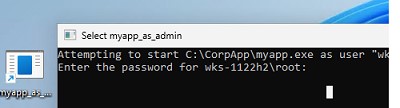
Утилита RunAs при запуске с параметром /SAVECRED сохраняет имя пользователя и пароль в диспетчере паролей Windows (Credentials Manager).
При следующем запуске ярлыка утилита runas автоматически получит сохраненный пароль из Credentials Manager и использует его для запуска программы от имени указанного локального администратора (пароль не запрашивается повторно при каждом запуске).
В Windows 11 при запуске такого ярлыка появляется ошибка:

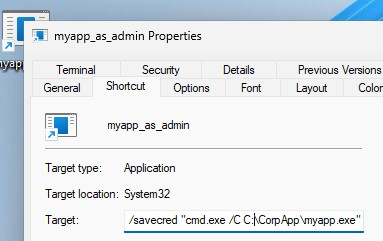
Чтобы исправить ошибку, отредактируйте команду в свойствах ярлыка. Замените ее на:
C:\Windows\System32\runas /profile /user:WKS-1122H2\root /savecred "cmd.exe /C C:\CorpApp\myapp.exe"
В Windows можно заблокировать возможность сохранения паролей в Credential Manager с помощью параметра групповой политики Network access: Do not allow storage of passwords and credentials for network authentication (Computer Configuration -> Windows Settings -> Security Settings -> Local Policies -> Security Options).
проверить доступен ли порт сервера? Или внешний веб-сервис?
powershell-командлет Test-NetConnection
PS C:\> Test-NetConnection ks-app-02 -Port 2141
последняя строка - TcpTestSucceeded: True. В данном случае - доступ есть.
Также, в ответе может содержаться еще значение PingSucceeded - это "обычный" ping по ICMP.
Вернуться назад