Загрузка. Пожалуйста, подождите...

Предварительно: ссылка на то Как сделать из микротика Switch (бывает нужно, ничего что 2014 г.)
До главной статьи познакомиться тут:
MikroTik проброс портов и настройка NAT для доступа в интернет
Источник: comp-lenta.ru/
Начало
NAT loopback (Hairpin NAT) Источник:
Настройка Hairpin NAT MikroTik предназначена, чтобы организовать доступ из LAN к ресурсу в LAN по внешнему IP-адресу WAN.
Чтобы подробно описать данную настройку и разобраться в проблеме, рассмотрим пример:

Если хост локальной сети (Ws01) обращается к серверу, находящемуся в этой же сети по внешнему IP, то сервер, получив запрос, зная, что данное устройство находится в одной LAN с IP 192.168.12.10 отвечает ему напрямую. Хост не принимает данный ответ, так как не обращался к серверу по айпи 192.168.12.100.
Чтобы избежать проблему, описанную выше, выполним настройку hairpin NAT на MikroTik. При получение статического айпи от поставщика интернет-услуг, советуем использовать правило Src-nat:

Для значений Src. Address и Dst. Address указываем локальную подсеть. Далее открыв вкладку “Action”:


При получении динамического IP-адреса от провайдера, для правила NAT loopback нужно использовать masquerade:

Затем откроем пункт меню “Action”:

 Назначим действие(Action) – маскарад.Поставим созданное правило вторым:

Покажем пример такого правила:

На этом настройка Hairpin NAT на MikroTik выполнена. Теперь мы сможем обращаться к внутренним ресурсам сети по внешнему IP.
Действие Netmap служит для создания связки из IP-адресов (1:1 NAT). На практике применяется для решения следующих задач:
Далее мы покажем примеры конфигурации MikroTik реализующие задачи, описанные выше используя netmap.
Для случая, когда нам нужно на MikroTik пробросить все порты и сервисы до компьютера, который находится за “натом”, чтобы обращаться к нему по белому IP, воспользуемся действием Netmap:

 На вкладке “Action”, выберем действие netmap и укажем айпи хоста, доступ к которому хотим получить:


Предположим, что у нас есть два филиала с одинаковыми адресами подсетей 192.168.12.0/24, которые надо объединить.

 Чтобы избежать проблем с маршрутизацией нам необходимо:
Для этого откроем конфигурацию GW1 (Филиал №1) и добавим правила:


Где:
Далее открыв пункт меню “Action”, выберем действие netmap:


Теперь создадим цепочку dstnat:


 Разместим эти правила первыми:

Открыв меню NAT, добавляем цепочку srcnat:


Осталось добавить цепочку dstnat:


 И также разместим эти правила первыми:

Надеюсь, статья была для вас полезна. Если остались вопросы, то пишите в комментарии, постараемся оперативно ответить.
Источник: https://smartadm.ru/mikrotik-probros-portov-nastrojka-nat======================================
 Настраиваем двойной горизонт DNS (Split DNS) на роутерах Mikrotik
Автор: Уваров А.С.
Важно! В роутерах Mikrotik DNS over HTTPS (DoH) имеет приоритет над встроенным DNS-сервером и при его включении ничего из описанного ниже работать не будет!
Итак, двойной горизонт DNS, что это такое и для чего нужно? Давайте представим себе простую ситуацию, во внутренней сети у нас есть сервер, который одновременно доступен снаружи по публичному доменному имени. И есть мобильные клиенты, которые могут подключаться к этому серверу как снаружи, так и внутри периметра. Так как имя сервера разрешается во внешний IP-адрес, то для нормальной работы внутри периметра обычно настраивается Hairpin NAT, который позволяет обеспечить правильное прохождение пакетов от клиента к серверу вне зависимости от его расположения.
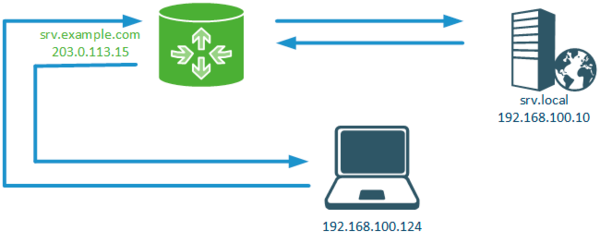 Эта схема полностью рабочая, но имеет один существенный недостаток: весь трафик между клиентами и сервером, находящимися в одной локальной сети все равно проходит через роутер, создавая лишнюю нагрузку на оборудование.
Как можно этого избежать? Очень просто, настроим на локальном DNS-сервере статическую запись, которая на запрос адреса сервера будет отдавать его внутренний адрес. Теперь, оказавшись внутри периметра локальный клиент будет общаться с сервером напрямую, минуя роутер. При этом везде за пределами локальной сети адрес сервера по-прежнему разрешается во внешний адрес. Это и есть двойной горизонт DNS.
 Как реализовать это в роутерах Mikrotik? Переходим в IP - DNS - Static и добавляем запись типа A в которой указываем внешнее доменное имя сервера и его внутренний адрес.
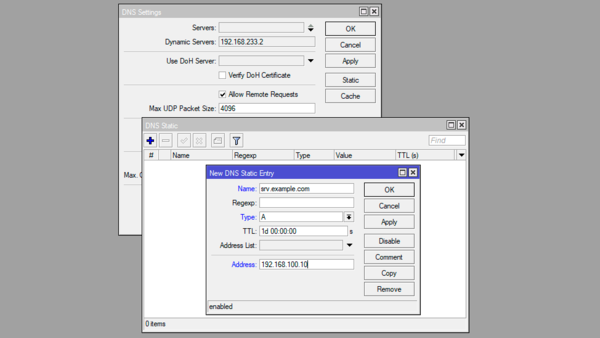 Либо выполните в терминале:
/ip dns static
add address=192.168.100.10 name=srv.example.com
Это самый простой вариант системы с двойным горизонтом, но Mikrotik позволяет реализовывать и более сложные схемы, связанные с пересылкой запросов к разным доменам на разные DNS-сервера.
Допустим у нас есть локальный домен interface31.lab, который обслуживает DNS-сервер 192.168.72.8, и мы хотим все запросы к адресам локального домена направлять ему, а остальное - вышестоящим DNS-серверам (публичным или провайдерским).
Снова переходим в IP - DNS - Static и добавляем запись типа FWD со следующим содержимым:
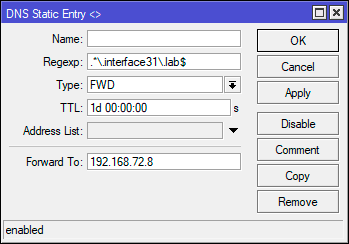 В терминале это можно сделать следующей командой:
/ip dns static
add forward-to=192.168.72.8 regexp=".*\\.interface31\\.lab\$" type=FWD
При работе с регулярными выражениями в Mikrotik следует помнить, что они регистрозависимые, в то время как DNS-запросы не чувствительны к регистру, поэтому Mikrotik автоматически переводит все DNS-запросы в нижний регистр и все регулярные выражения нужно составлять именно в нем.
А как быть, если нам нужно перенаправить запрос только к единственному доменному имени? Просто впишите его в поле Name:
Команда для терминала:
/ip dns static
add forward-to=192.168.72.8 name=srv.example.com type=FWD
Стоп, скажет внимательный читатель, а чем это отличается от A-записи, которую мы добавляли в начале статьи? По сути ничем, но позволяет реализовать централизованный подход к управлению пространством имен. Если вы решили изменить внутренний IP-адрес для узла srv.example.com, то это нужно будет сделать на единственном вышестоящем сервере. В противном случае вам придется изменять настройки на каждом из роутеров.
Теперь о приоритетах. Любая A-запись имеет больший приоритет, чем FWD. Любая запись с использованием регулярных выражений имеет приоритет над записью с простым указанием имени. Т.е. сначала обрабатываются A-записи с Regexp, потом A c Name, потом FWD с Regexp и уже после них FWD с Name. Учитывайте это при создании записей.
Это же позволяет исключить отдельные имена из перенаправления по регулярному выражению - просто создайте для них A-записи.
Надеемся это материал окажется вам полезен и позволит в полной мере раскрыть все возможности вашего роутера Mikrotik.
Реклама:
Научиться настраивать MikroTik с нуля или систематизировать уже имеющиеся знания можно на углубленном курсе по администрированию MikroTik. Автор курса, сертифицированный тренер MikroTik Дмитрий Скоромнов, лично проверяет лабораторные работы и контролирует прогресс каждого своего студента. В три раза больше информации, чем в вендорской программе MTCNA, более 20 часов практики и доступ навсегда.

