Загрузка. Пожалуйста, подождите...

 Разметка и прочее.. (ИГ)
 В конечной фазе установки ОС, жмём клавиатурное сочетание Ctrl+Shift+F3.
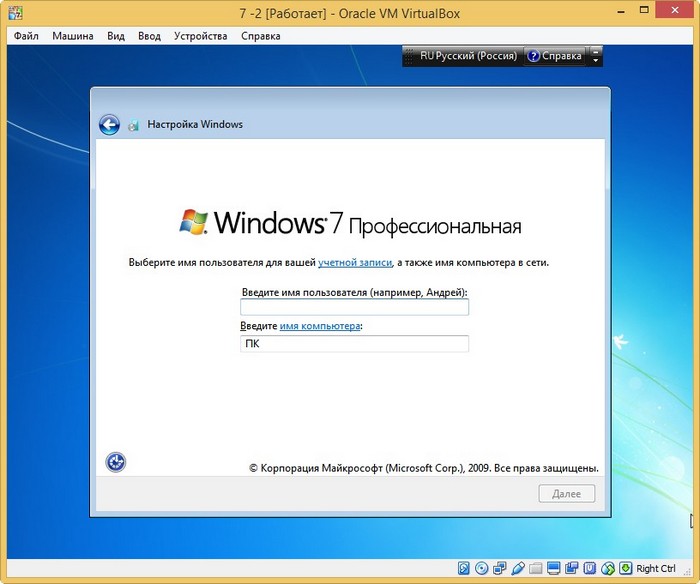 Операционная система переходит в режим аудита. Нажмите на крестик и закройте данное окно (после установки всех необходимых программ мы откроем его снова).
В появившемся окне с параметрами выставляем параметры:
Отмечаем пункт - Подготовка к использованию.
Завершение работы
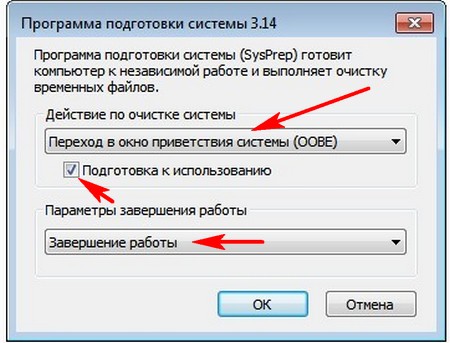 Windows 7 подготавливается утилитой "sysprep" несколько минут и затем VirtualBox выключается. (ИГ: у меня WMvare 14)На (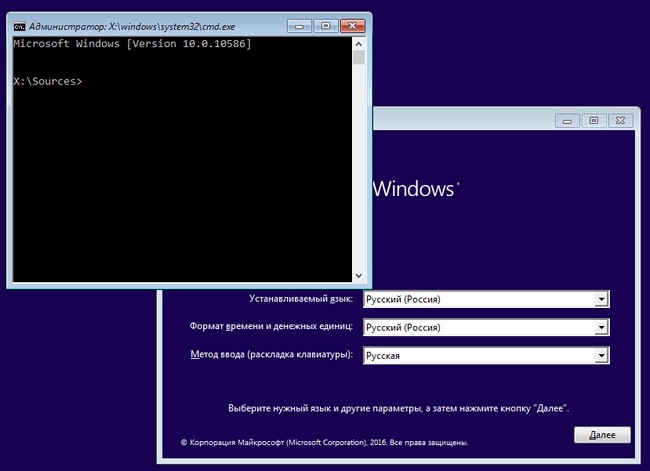
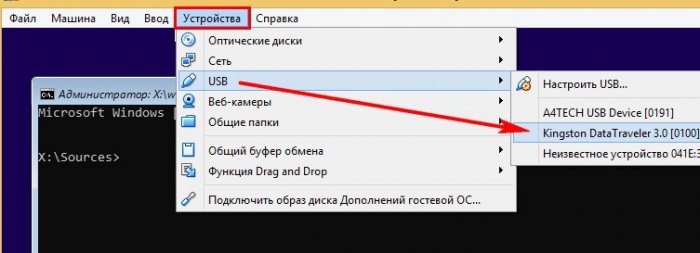 В командной строке вводим команды:
Dism /Capture-Image /ImageFile:F:\install.wim /CaptureDir:D:\ /Name:Windows /compress:max[/code][/code][/code][/code][/code][/code][/code]где,install.wim: — это название будущего WIM-образа диска (C:) с Windows 7.F:\ — место сохранения ESD-образа.D:\ — раздел с установленной Windows 7.сжатие /compress:maximum (максимальное сжатие)
 Выключаем виртуальную машину.
Создание дистрибутива Windows 7
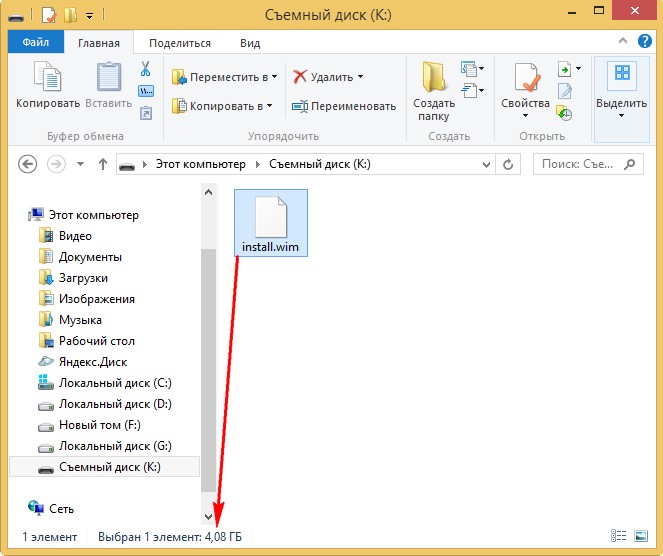
В результате всех вышеприведённых наших действий мы имеем на нашей флешке файл install.wim (размер 4.08 Гб), содержащий файлы операционной системы Windows 7 с предустановленным программным обеспечением и следующим шагом нам нужно собрать на основе его дистрибутив Win 7. Виртуальную машину мы выключили и теперь в основной операционной системе наша флешка имеет букву диска (K:). На флешке находится файл install.wim размером 4.08 Гб.
Собираем ISO-образ Windows 7 с новым файлом install.wim. Скачиваем ISO-образ Windows 7,
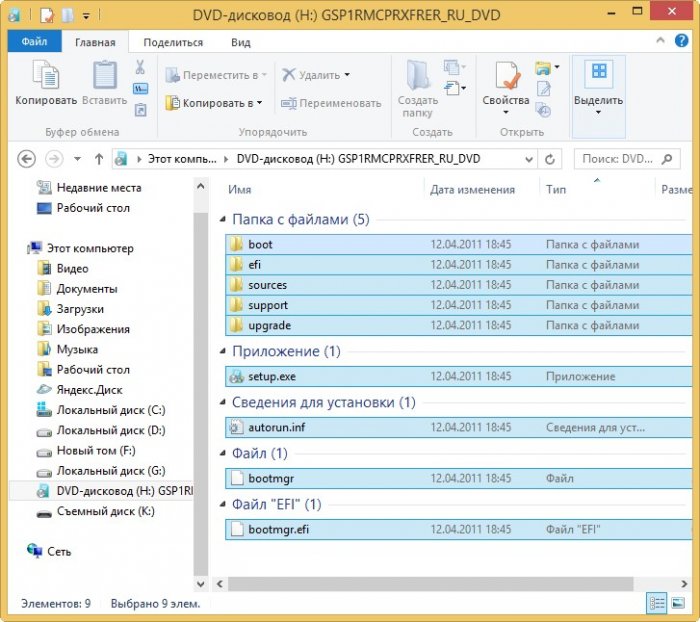
 открываем его (подсоединяем к виртуальному дисководу (H:)) и копируем его содержимое.
 ---
---dfg
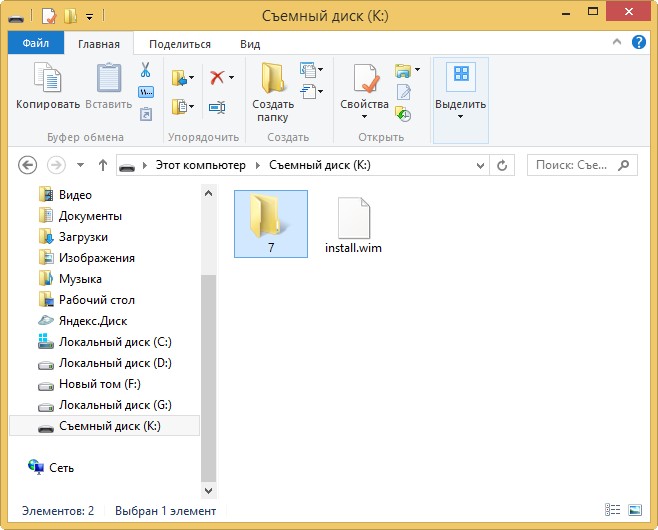 Затем создаём папку на флешке (K:) и называем её 7.;
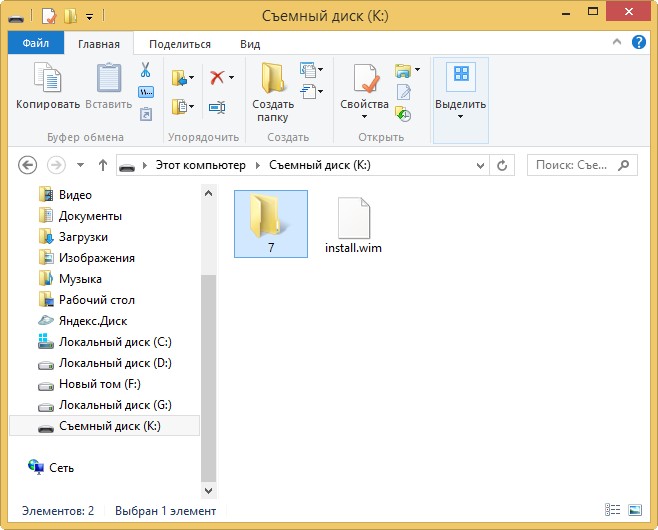 Вставляем в неё скопированное содержимое ISO-образа Windows 7.
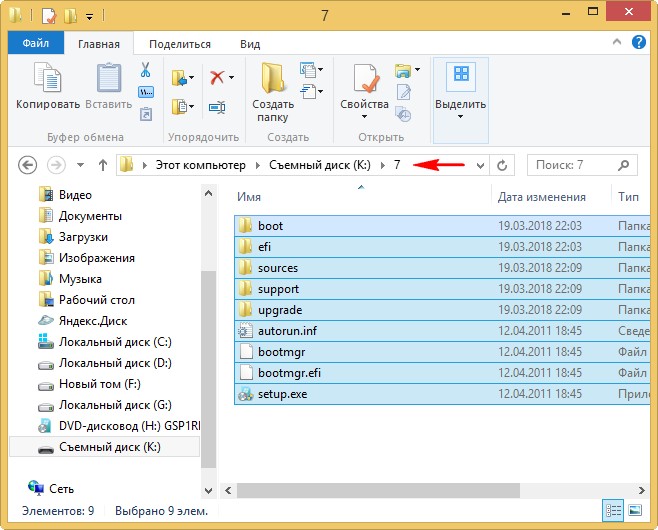 После того, как файлы cкопировались, "Копировать" файл диск (K:) install.wim с флешки.
и зайдя на диск (K:) в папку K:\7\sources, щёлкаем правой мышью и выбираем "Вставить".
На ответ системы "В папке назначения есть..." Выбираем "Заменить файл в папке назначения".
Оригинальный файл install.wim из дистрибутива Windows 7 заменён нашим файлом install.wim, содержащим программное обеспечение
После того, как файлы cкопировались, "Копировать" файл диск (K:) install.wim с флешки.
и зайдя на диск (K:) в папку K:\7\sources, щёлкаем правой мышью и выбираем "Вставить".
На ответ системы "В папке назначения есть..." Выбираем "Заменить файл в папке назначения".
Оригинальный файл install.wim из дистрибутива Windows 7 заменён нашим файлом install.wim, содержащим программное обеспечение
Комплект средств для развертывания Windows (Windows ADK)Нам осталось превратить папку 7 с файлами Windows 7 в установочный ISO-дистрибутив с предустановленным программным обеспечением. Если Вы опытный пользователь, то наверняка на вашем компьютере установлен Комплект средств для развертывания Windows (Windows ADK), если нет, то скачайте его по ссылке и установите.
Для Windows 8.1https://www.microsoft.com/ru-ru/download/details.aspx?id=39982[/code][/code]Для Windows 10https://developer.microsoft.com/ru-ru/windows/hardware/windows-assessment-deployment-kit[/code]После установки запускаем среду средств развёртывания и работы с образами.
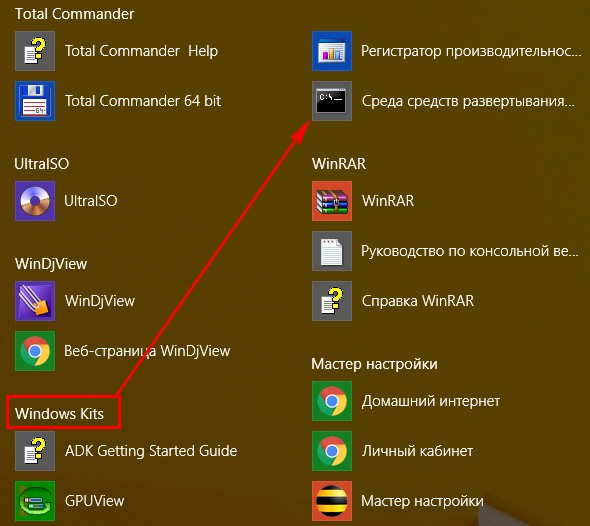
вводим команду:Oscdimg /u2 /m /bootdаta:2#p0,e,bK:\7\boot\Etfsboot.com#pef,e,bK:\7\efi\microsoft\boot\Efisys.bin K:\7 K:\Windows.iso[/code]u2, это файловая система UDF, а m - размер образа без ограничений. b - загрузочный сектор записать etfsboot.com, путь к файлу etfsboot.com при указании b(boot) пишется без пробела bI:\10\boot\etfsboot.combK: - где K: - буква диска флешки.K:\7 - создать ISO-образ из файлов и папок, находящихся на разделе K: в папке 7K:\Windows.iso - созданный образ Win 10 разместить на разделе K: и присвоить имя образу Win 7 - Windows.
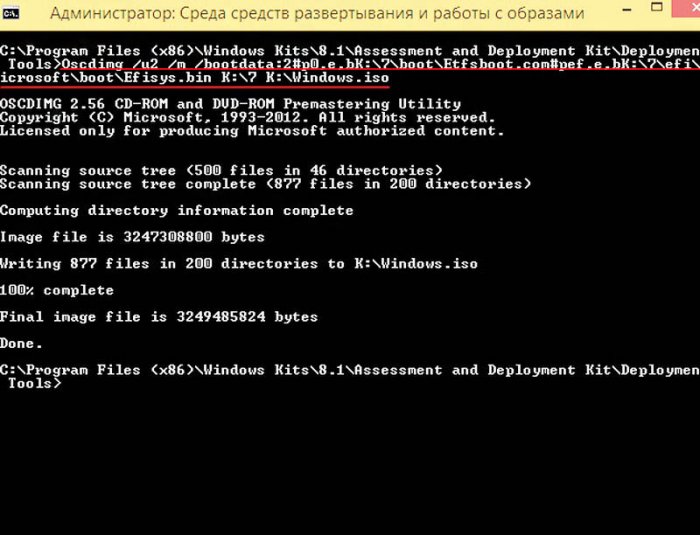 Дистрибутив Windows.iso на флешке (K:) готов.
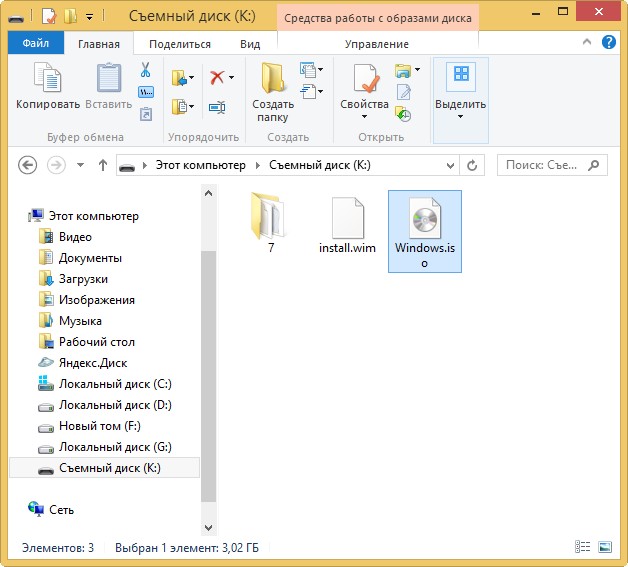
Создание загрузочной флешки
Установка Windows 7 (проверяем готовность)
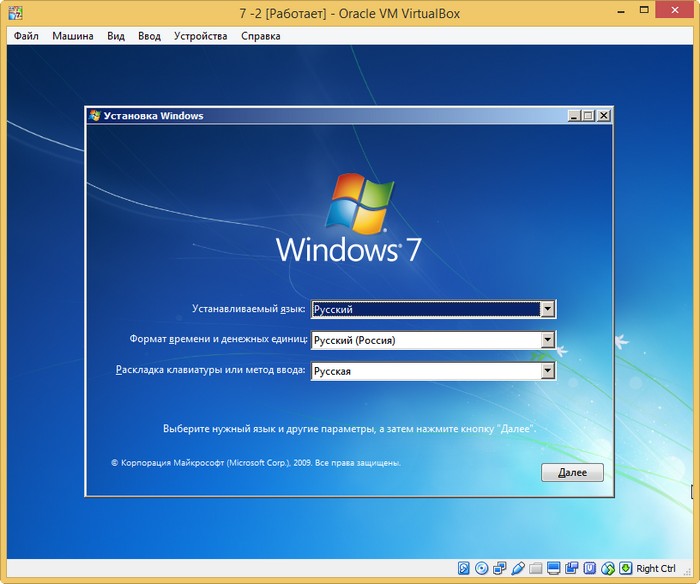
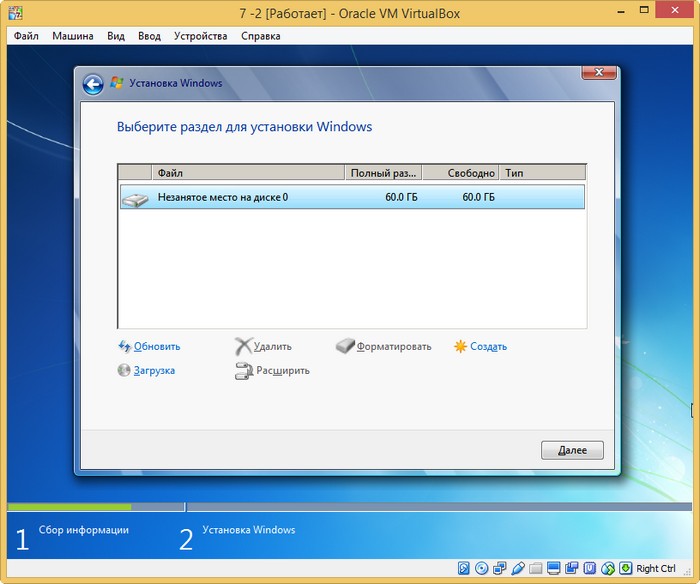
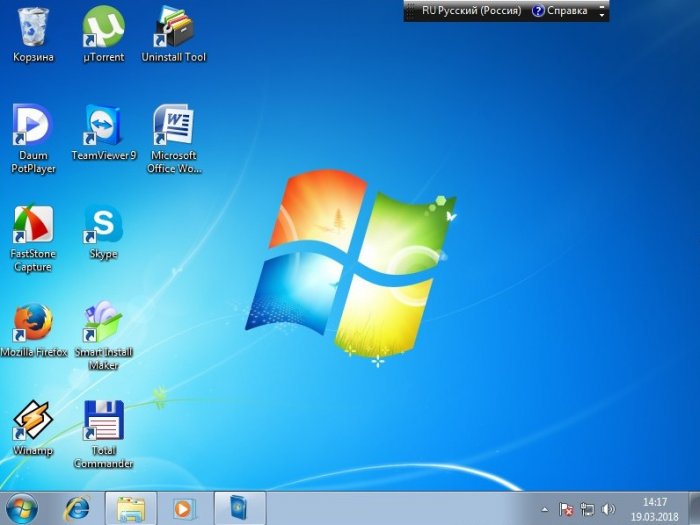
Процесс установки собственного дистрибутива Windows 7 ничем не отличается от обычного процесса установки описанного в этой статье. Установить такую сборку вы можете на любой компьютер. Когда Windows 7 установится, то все программы будут тоже установлены.
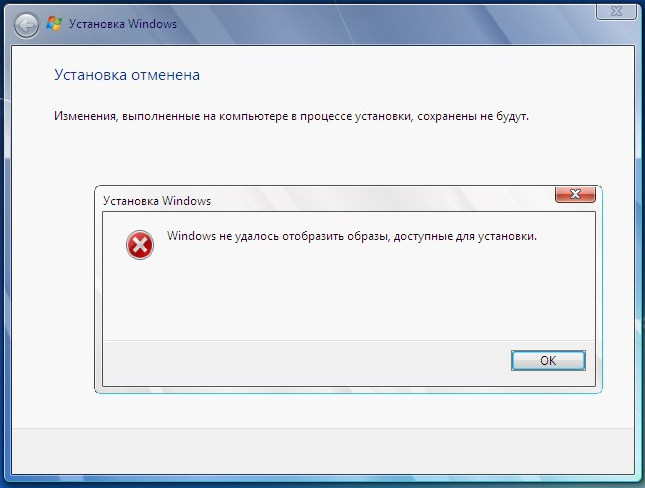
1. Несоответствие железа. 2. Меню предустановочное неправильно сконфигурировано. Пробовал чистить и тд. как описано здесь https://www.outsidethebox.ms/9951/ https://computer76.ru/2019/09/17/ошибка-dism-0x800f081f/https://www.white-windows.ru/oshibka-windows-ne-udalos-otobrazit-obrazy-dostupnye-dlya-ustanovki-kak-sledstvie-oshibki-v-fajle-otvetov/пока на 2023 09 06 ничего